หน้าแรก  /  ระบบ Emby Server
Emby Server · Home Theater

ระบบ Emby
สำหรับกล่อง HD Player

Emby เหมาะกับกล่อง HD Media Player — Zidoo, Zappiti, DUNE เพราะเปิดให้เลือก Use External Player ไปเรียก Native Player ของกล่องมาเล่น เปรียบเสมือนเสียบ HDD จากเซิร์ฟเวอร์เข้ากล่องโดยตรง — เล่น 4K Full RIP ไม่ช้า ไม่หน่วง เสียงออก Atmos เต็ม

เลือกระบบให้ถูกตั้งแต่แรก

Emby หรือ Plex ดี?

หนังหมวดเดียวกัน คุณภาพเท่ากัน (4K Full RIP, Atmos TrueHD, Dolby Vision) ต่างที่อุปกรณ์ที่ใช้

Emby

สำหรับกล่อง HD Player

เปิด External Player → Native Player ของกล่อง เล่น 4K Full RIP ลื่นเหมือนเสียบ HDD

ZidooZappitiDUNER_VOLUTION
Plex

สำหรับ Android & Smart TV

รองรับอุปกรณ์หลากหลายกว่า เปิด Transcode ได้ ไม่ค่อยติดปัญหา — ดูคู่มือ Plex

Nvidia ShieldAndroid BoxSmart TVมือถือ
ย้ำให้ชัด: กล่อง Zidoo, Zappiti, DUNE = ต้องใช้ Emby เท่านั้น (เล่น Plex ไม่ได้) และต้องตั้งให้เล่นแบบ Native Player เท่านั้น
หัวใจของ Emby บนกล่อง HD Player

Native Player คืออะไร ทำไมสำคัญ?

การเล่นแบบ Native Player คือให้ Emby ส่งไฟล์ไปเล่นด้วย Player ของกล่องเอง (เหมือนเสียบ HDD) — ต้องตั้ง 2 ที่พร้อมกัน เพื่อให้ได้ภาพ/เสียงคุณภาพสูงสุด ไม่มีการแปลงไฟล์ (Transcode) ภาพลื่น เสียง Atmos ออกเต็มร้อย

1

ที่เมนูของกล่อง (รุ่นเก่า)

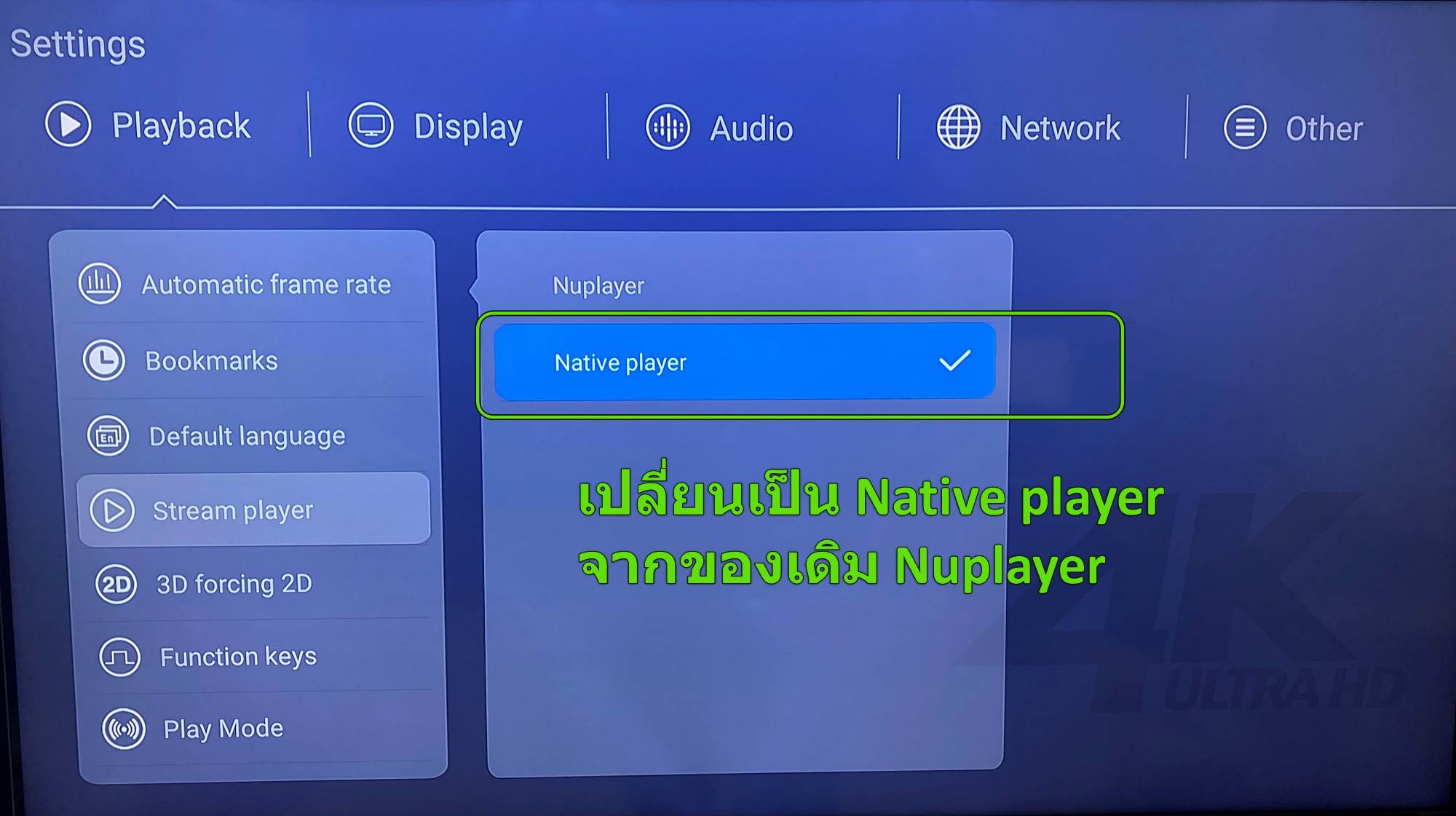
เข้าเมนู Setting / Playback / Stream player เปลี่ยนจาก Nuplayer เป็น Native Player เพื่อสั่งให้ใช้ Player ของเครื่องแทน

Zidoo Stream Player Setting
* สำหรับกล่อง Zidoo รุ่นใหม่ (Z9x, UHD3000, UHD5000, Z1000 Pro, NEO S, NEO ALPHA) ไม่มีเมนู Stream player ให้เลือกเพราะระบบภายในตั้งค่าเป็น Native Player มาจากโรงงานแล้ว สามารถข้ามไปตั้งข้อ 2 ได้เลย
2

ที่แอป Emby (สำคัญมาก!)

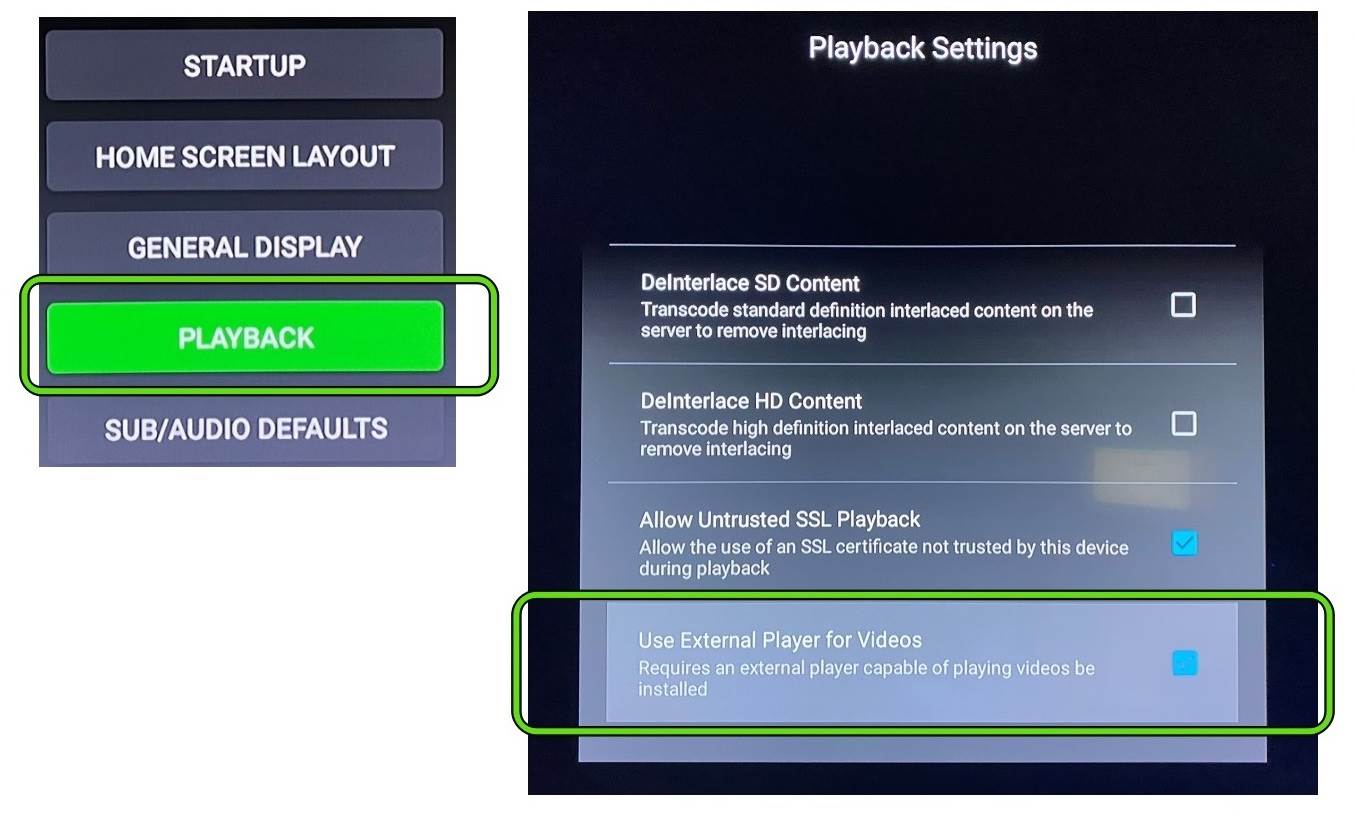
ล็อคอินเข้า Server แล้ว กดรูปเฟืองมุมบนขวา Setting → Playback → ติ๊กเปิด Use External Player เพื่อบังคับให้แอปโยนไฟล์ไปเปิดนอกแอป

Emby Use External Player Settings
* ตอนกด Play หนังครั้งแรก มันจะถามหาแอปเล่นไฟล์ ให้เลือกเปิดด้วย Player ประจำเครื่องของท่าน (เช่น Zidoo = Video Player / Zappiti = Zappiti Player / DUNE = Dune HD Player / R_VOLUTION = R_Volution Player)
🎮

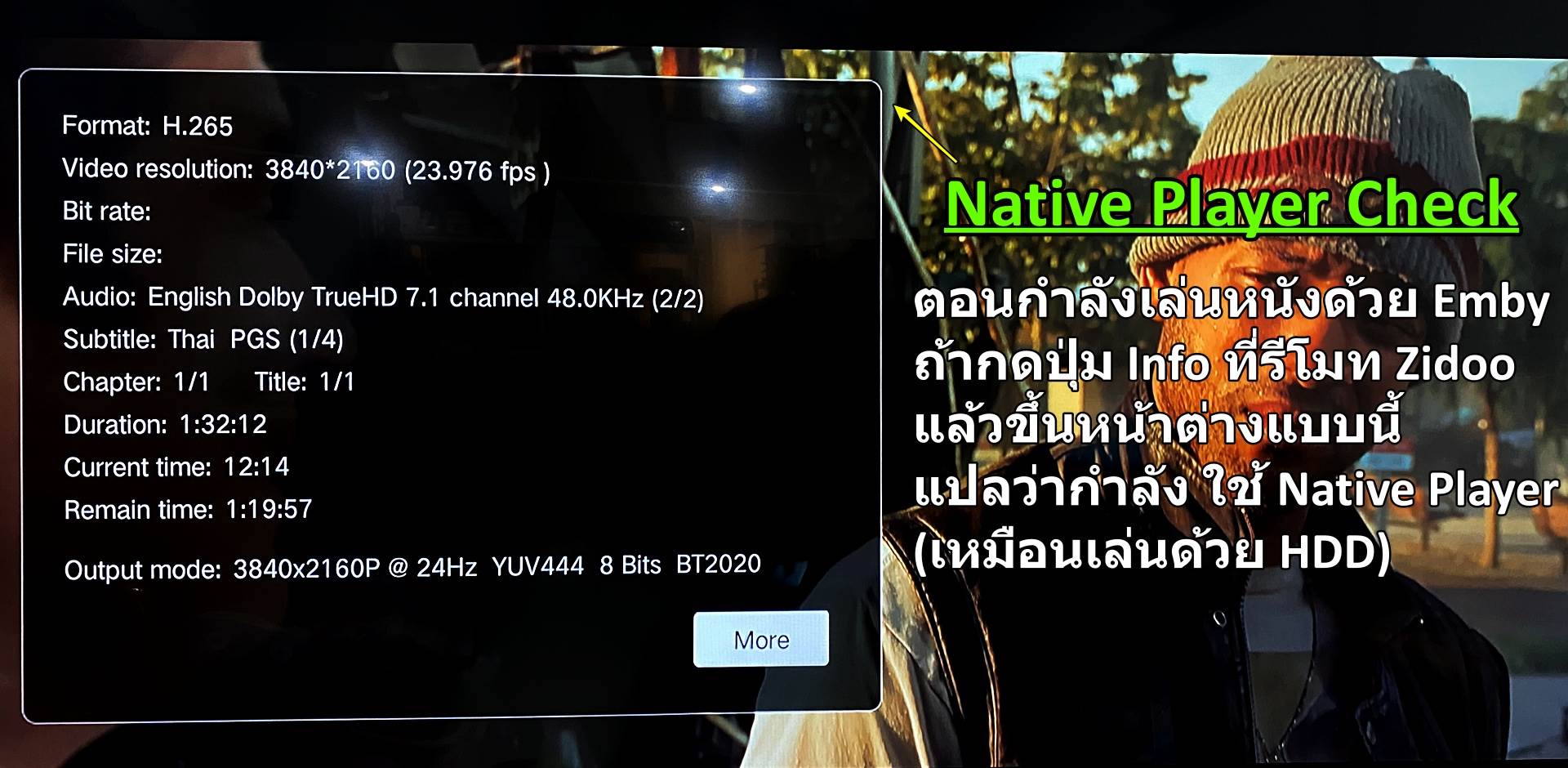
วิธีเช็คว่าเรียกใช้ Native Player สำเร็จแล้ว: ตอนกำลังเล่นหนัง กดปุ่มเหล่านี้บนรีโมท ต้องแสดงแผงควบคุมของเครื่องและทำงานได้เหมือนเล่นจาก HDD

INFOAUDIOSUBTITLEMENUFWDREV
Native Playback Check Info
เลือก Player ให้ตรงยี่ห้อ

ตอนกด Play เลือก Player ของกล่อง

ชื่อ Native Player ของแต่ละค่ายไม่เหมือนกัน

Zidoo
Video Player
Zappiti
Zappiti Player
DUNE
Dune HD Player
R_VOLUTION
R_Volution Player
เริ่มติดตั้ง

ขั้นตอนติดตั้ง & เข้าใช้งาน

หลังสมัครแพ็กเกจ แอดมินจะให้ Host address + Username / Password

🎬 คลิปวิดีโอแนะนำขั้นตอนการตั้งค่า Emby อย่างละเอียด
1

ติดตั้งแอป Emby

ติดตั้งแอป Emby ลงกล่องให้ตรงรุ่น (Android TV สำหรับกล่อง / Mobile สำหรับมือถือ) — โหลดแอป Emby ที่หน้าดาวน์โหลด

2

Add Server

เปิดแอป ถ้าเจอ Sign in with Emby Connect กด Skip → หา Add Server พิมพ์ Host address ที่แอดมินให้ (ดูชื่อ Server ให้ดี ใส่ผิดเข้าไม่ได้) → ใส่ Username / Password

3

ตั้ง Native Player

ตั้ง 2 ที่ (เมนูกล่อง + แอป Emby) ตามหัวข้อ Native Player ด้านบน แล้วเช็คด้วยปุ่มรีโมท

เน็ตสำหรับ 4K Full RIP: แนะนำเน็ตบ้าน 300 Mbps ขึ้นไป และใช้ สาย LAN เท่านั้น เพราะ WiFi 5G เจอปัญหาบางเคส (ชิป WiFi ของ Zidoo ไม่ค่อยดี สาย LAN ชัวร์กว่า)
🎬
Zidoo / Zappiti / DUNE / R_VOLUTION — เครื่องเล่นโฮมเธียเตอร์คู่มือรวมขั้นตอนสำคัญเพื่อให้เรียกใช้งาน Native Player ได้คุณภาพสูงสุด

กล่อง HD Player กลุ่มนี้จำเป็นต้องเรียกใช้งาน Native Player (เครื่องเล่นดั้งเดิมประจำเครื่อง) ผ่านแอป Emby เพื่อให้สามารถถอดรหัสสัญญาณภาพและเสียงระดับ 4K Full RIP / Dolby Atmos TrueHD ได้สมบูรณ์เสมือนต่อเล่นผ่าน Harddisk โดยตรง

1 ตั้งค่าในแอป Emby (ต้องทำเหมือนกันทุกเครื่องทุกยี่ห้อ)

  1. เปิดแอป Emby ล็อคอินเข้าระบบเรียบร้อยแล้ว
  2. กดรูปเฟืองมุมบนขวา (Setting) › Playback
  3. ติ๊กเครื่องหมายถูกที่ตัวเลือก Use External Player (ใช้เครื่องเล่นภายนอก) เพื่อสั่งให้ส่งไฟล์ออกไปเปิดนอกแอป
Emby Use External Player Settings

2 ตั้งค่าเมนูของตัวเครื่อง (เลือกปฏิบัติตามรุ่นกล่องของท่าน)

🟢 กลุ่มกล่องรุ่นใหม่ — ข้ามขั้นตอนนี้ได้ทันที

รุ่น: Zidoo Z9X, Z9X PRO, Z2000 PRO, UHD3000, UHD5000, UHD8000, Z1000 PRO, Solo 8K, NEO S, NEO ALPHA และกล่องตระกูล R_VOLUTION ทุกรุ่น
* กล่องรุ่นเหล่านี้ถูกล็อกระบบให้ใช้ Native Player มาจากโรงงานอยู่แล้ว ไม่ต้องตั้งค่าเพิ่มเติมที่หน้าจอเครื่อง สามารถข้ามข้อนี้ได้เลย

🟡 กลุ่มกล่องรุ่นเก่า / รุ่นทั่วไป — ต้องเปิดเมนูตั้งค่าที่ระบบกล่อง

รุ่น: Zidoo รุ่นเก่า (เช่น X9S, Z9S, Z10), Zappiti ทุกรุ่น, DUNE ทุกรุ่น
ให้ไปที่หน้าตั้งค่าระบบของกล่องเครื่องเล่น: Setting › Playback › Stream player แล้วเปลี่ยนจาก Nuplayer เป็น Native Player เพื่อให้ระบบดึงประสิทธิภาพชิปประมวลผลสูงสุดมาใช้งาน

Zidoo Stream Player Setting
🔴 กลุ่มกล่องที่พบปัญหากลุ่มพิเศษ — วิธีแก้จอดำหมุนค้างที่คำว่า Stream

รุ่น: Zidoo X8, X20, X20 Pro, Z20 Pro บางเครื่อง
หากตั้งค่าตามปกติแล้ว เมื่อกด Play หนังเกิดอาการค้างจอดำหรือขึ้นวงกลมหมุนค้างไม่ยอมส่งต่อไปเครื่องเล่นภายนอก ให้แก้ไขโดยการดาวน์โหลดและติดตั้งแอปเสริม Zidoo Stream Player.apk (ดาวน์โหลดผ่าน Mega) (ของแท้จาก Dev) ติดตั้งลงในกล่องเพื่อช่วยบังคับระบบให้โยนไฟล์ไปยังเครื่องเล่นได้ตามปกติ

3 ขั้นตอนการกดเล่นภาพและการทดสอบ

  1. เมื่อคุณกดปุ่ม Play เพื่อดูหนังครั้งแรกใน Emby ระบบจะแสดงกล่องป๊อปอัปถามหาแอปเล่นไฟล์ ให้เลือกตามยี่ห้อกล่องของท่าน:
    • กล่อง Zidoo: เลือก Video Player
    • กล่อง Zappiti: เลือก Zappiti Player
    • กล่อง DUNE: เลือก Dune HD Player
    • กล่อง R_VOLUTION: เลือก R_Volution Player
  2. ติ๊กถูกคำว่า "Always" (หรือ เปิดทุกครั้ง) เพื่อบันทึกค่าไว้ให้ไม่ถามซ้ำอีก
  3. วิธีทดสอบว่าระบบใช้ Native Player สำเร็จ: ระหว่างเล่นหนัง ให้กดปุ่ม INFO, AUDIO หรือ SUBTITLE บนรีโมทของท่าน แถบควบคุมข้อมูลภาพและเสียงจะต้องขึ้นเป็นแผงเมนูเครื่องเล่นดั้งเดิมของกล่อง (เหมือนตอนคุณเล่นไฟล์หนังผ่านฮาร์ดดิสก์) สามารถแสดงระบบเสียง Dolby Atmos TrueHD หรือเปิดซับ PGS ได้อย่างถูกต้อง
Native Playback Check Info
คำแนะนำระบบเสียง Zidoo: หากต่อ Soundbar หรือ AVR แล้วพบปัญหาเสียงออกแต่สเตอริโอ AAC ไม่ออก Dolby Atmos/TrueHD ให้ไปที่เมนูตั้งค่าระบบของกล่อง Zidoo › เข้าเมนู Audio › ตรงหมวด Passthrough ให้สลับไปมาระหว่างค่า Raw หรือ Auto เพื่อทดสอบเทียบสัญญาณเสียง
🟢
Nvidia Shield / กล่อง Android ทั่วไปไม่ต้องตั้ง External Player
  1. ติดตั้งแอป Emby for Android TV → Add Server → Login
  2. กดเล่นได้เลย ไม่ต้องเปิด External Player (จะเรียกใช้ Internal Player = ExoPlayer ตามปกติ)
  3. ถ้าเจอ Transcode ทั้งที่ตั้งถูก → Setting / Playback / Max streaming bitrate เปลี่ยนจาก Auto เป็น 1000 Mbps
Nvidia Shield: รองรับ Dolby Vision และเสียง Atmos ทั้ง DDP และ TrueHD · เป็นกล่อง Android ที่เล่น Emby ได้ดีมาก
🍎
Apple TV 4Kแอป Emby หรือ Infuse
  1. โหลดแอป Emby จาก App Store (โหลดจาก Apple Store เท่านั้น ไม่มีตัว crack)
  2. เพิ่มความสามารถ: ซื้อแอป Infuse แล้วเชื่อมต่อ Emby Server
  3. ใน Infuse ขั้นตอนที่ 3 เลือก Other Emby (ไม่ใช่ Connect to Emby) แล้วป้อน Server Address / User / Password
หมายเหตุ iOS: Emby คิดค่า Unlock และต้องซื้อ ทุกเครื่อง ที่ใช้ — ผู้ใช้ iOS หลายเครื่องอาจคุ้มกว่าถ้าใช้ Plex (ซื้อ Activate ครั้งเดียวใช้ทุกเครื่อง)
💻
คอม PC WindowsEmby Theater
  1. ติดตั้ง Emby Theater (มีทั้งแบบ Install และ Portable — โหลดที่หน้าดาวน์โหลด)
  2. แบบ Portable: แตก Zip แล้วกดรัน Emby.Theater.exe ได้เลย (บางทีต้องกดเปิดซ้ำ 2 ครั้ง)
  3. Add Server ด้วย Host address → Login → ตั้งค่า Playback
เลือกแอปให้ถูกประเภท

แอป Emby มี 2 แบบ ความสามารถต่างกัน

แนะนำลงทั้งคู่: ตัวกล่องไว้ดูบนทีวี ตัวมือถือไว้ค้นหา/จัดเรียงหนัง

📺 Emby for Android TV

สำหรับกล่อง / Smart TV ระบบ Android · รองรับรีโมท เปลี่ยน Theme ได้

× เรียงหมวดหนังไม่ได้ · เปลี่ยน Password ไม่ได้ (ต้องเข้าผ่านเว็บ)

📱 Emby Android (Mobile)

สำหรับมือถือ · พิมพ์ค้นหาหนังสะดวก กด Favourite ไปดูต่อบนกล่อง · เรียงหมวดหนังได้

เรียงหมวด: ชื่อ Profile / App Setting / Home Screen / Library Order

🍎 Apple TV / iOS

แอป Emby + Infuse (3rd party) จาก App Store

iOS คิดค่า Unlock ต้องซื้อทุกเครื่อง

แอปของแท้ vs Crack: ของแท้บน Play Store ต้องจ่ายค่า Unlock (~ร้อยกว่าบาท) แต่กล่อง Zidoo/Zappiti หลายรุ่นอัปเดตเวอร์ชันล่าสุดผ่าน Play Store ไม่ได้ · เรื่องไฟล์แอปและการติดตั้ง สอบถามจากแอดมินโดยตรง

ตั้ง Native Player แล้วยังไม่ลื่น?

ส่งรูป/อาการที่เจอมาให้แอดมิน พร้อมบอกรุ่นกล่องที่ใช้ เดี๋ยวช่วยไล่ปัญหาให้