หน้าแรก  /  ระบบ Plex Server
Plex Server · Direct Play Setup

ระบบ Plex
ดูหนังคุณภาพแผ่นแท้

Plex คือระบบสตรีมมิ่งคล้าย Netflix/iTunes แต่ คุณภาพสูงกว่า เทียบเท่าเล่นจากแผ่น Blu-ray / 4K UHD แท้ แค่ Log in ก็ดูได้เลย รองรับเสียง Dolby Atmos TrueHD และภาพ Dolby Vision / HDR10+ — หัวใจคือต้องตั้งค่าให้เล่นแบบ Direct Play ทุกอุปกรณ์

คุณภาพระดับแผ่นแท้

Bitrate เต็ม ไม่บีบอัด

ไฟล์ Full RIP จากแผ่น Blu-ray และ 4K UHD ปล่อย Bitrate เต็มแบบ Direct Play

10–40Mbps
หนัง 1080p Full HD
15–30Mbps
Netflix 4K (เทียบให้เห็น)
50–200Mbps
หนัง 4K UHD 2160p

เหมาะกับใคร

  • เน็ตบ้านมากกว่า 100 Mbps
  • อยากได้คุณภาพสูงกว่า Netflix / iTunes / IPTV
  • ใช้ Home Theater ชุดเล็ก–กลาง–ใหญ่ ที่เน้นคุณภาพ
  • สะสมแผ่น 4K Blu-ray แต่ต้องการความสะดวก
  • โหลด Bittorrent เป็นหลัก แต่ขี้เกียจโหลดเอง / HDD เต็ม
  • อยากลดค่าใช้จ่าย ไม่ต้องสมัครหลายแอปสตรีมมิ่ง

ไม่เหมาะกับใคร

  • เน็ตจำกัด หรือ Speed ต่ำกว่า 50 Mbps
  • ดูบนมือถือจอเล็กเป็นหลัก (จะไม่เห็นความต่างจาก IPTV)
  • ต้องการหนังไทย — ไม่มีหนังไทย
  • ต้องการฟุตบอลสด — ไม่มีบอลสด
  • เข้าใจผิดว่าเป็นระบบ IPTV — ไม่ใช่ IPTV
เข้าใจก่อนตั้งค่า

Direct Play vs Transcode

Direct Play — สิ่งที่ต้องทำให้ได้

เครื่องเล่นไฟล์ ต้นฉบับตรงๆ ไม่แปลงอะไร ได้ภาพ 4K เต็ม HDR/Dolby Vision เสียง Atmos/DTS ครบ ลื่นไหล ไม่กระตุก — เช็คได้จากปุ่ม Playback Info ต้องขึ้น "Direct Play" ทั้งภาพและเสียง

Transcode — ต้องเลี่ยง

Server ถูกบังคับ แปลงไฟล์ใหม่แบบสดๆ เพราะตั้งค่าผิด หรืออุปกรณ์ไม่รองรับแล้วฝืนเล่น → โหลดช้า รอ Buffer ภาพสีซีดไม่ออก HDR เสียงโดนลดทอน · ทำผิดกฎซ้ำๆ แอดมินขอเตะออก / ลบ User

กฎสำคัญ: ห้ามเข้าหมวดหนัง 4K แล้วกดแปลงเป็น 1080p — ถ้าจะดู 1080p ให้เข้าหมวด 1080p เล่นตรงๆ (Direct Play) จะดีกว่า · ดูผ่าน แอป Plex เท่านั้น ห้ามดูผ่านเว็บเบราว์เซอร์
เริ่มต้นใช้งาน

สมัคร & กดรับหนังจากแอดมิน

ทำครั้งเดียวตอนเริ่มต้น — แนะนำทำผ่านมือถือด้วยแอป Chrome เพื่อให้ตำแหน่งเมนูตรงกัน

1

สร้าง Plex Account

เปิด Chrome เข้า plex.tv กด Sign Up สร้างบัญชี แล้วแจ้ง Plex Email เต็มๆ ให้แอดมิน (ขอเป็นอีเมล ไม่ใช่ชื่อย่อ user เพราะ user เปลี่ยนได้ ทำให้หาไม่เจอ)

2

กดรับหนัง

หลังแอดมินแชร์แล้ว ให้ทำตามนี้เพื่อกดรับหนัง:

  • ใช้มือถือเปิดเบราว์เซอร์ เช่น Chrome / Safari เข้าเวบ plex.tv
  • * สำคัญ: ห้ามเข้าผ่านไลน์ และ ห้ามเข้าผ่านแอป Plex (ต้องเข้าทางหน้าเว็บหลักเท่านั้น)
  • กด Sign In เข้าระบบด้วยบัญชีของคุณ
  • กดรูปโปรไฟล์มุมบนขวา ▸ Account Settings ▸ เมนูซ้ายเลือก Manage Library Access
  • กดเครื่องหมาย ✓ (Accept) เพื่อกดรับการแชร์จากแอดมิน

* ห้ามกด Remove Friend เด็ดขาด
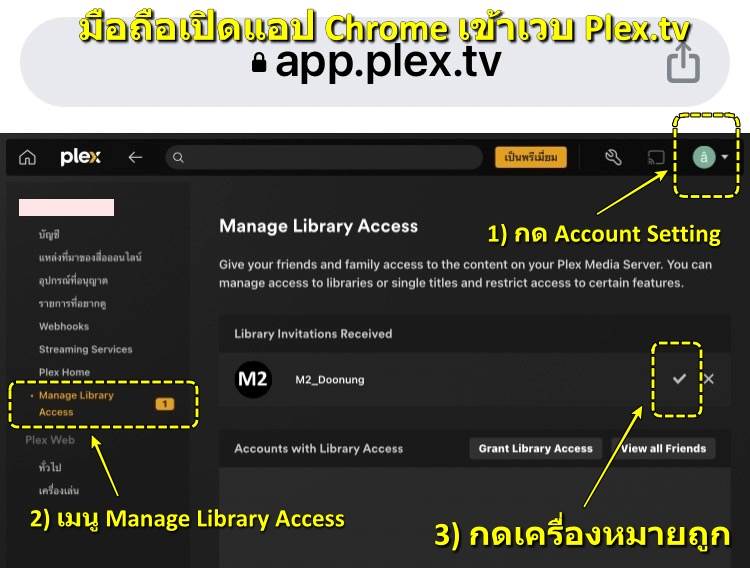
Manage Library Access
3

เปิดแอปดูได้เลย

เปิดแอป Plex บนมือถือ Log In จะเจอหมวดหนังที่เมนูซ้าย (ถ้ายังไม่มา ปิด-เปิดแอป 1 ครั้ง) · ดูพร้อมกันได้ 1 จอ แต่ Login กี่อุปกรณ์ก็ได้

ก่อนกดเล่นทุกครั้ง: ต้องตั้งค่า Direct Play ก่อน (อ่านหัวข้อ "ตั้งค่า") ย้ำว่าต้องตั้ง ทุกกล่อง ทุกอุปกรณ์ ที่เอามาเล่น ถ้าไม่ตั้งภาพจะไม่ชัดและกระตุก · เมื่อหมดอายุจะถูกลบออกจากระบบ ถ้าสมัครใหม่ต้องกดรับหนังและตั้งค่าใหม่ — แนะนำเติมเงินก่อนหมดอายุ เพราะนับวันบวกทบให้
หัวใจสำคัญที่สุด

ตั้งค่าให้เล่นแบบ Direct Play

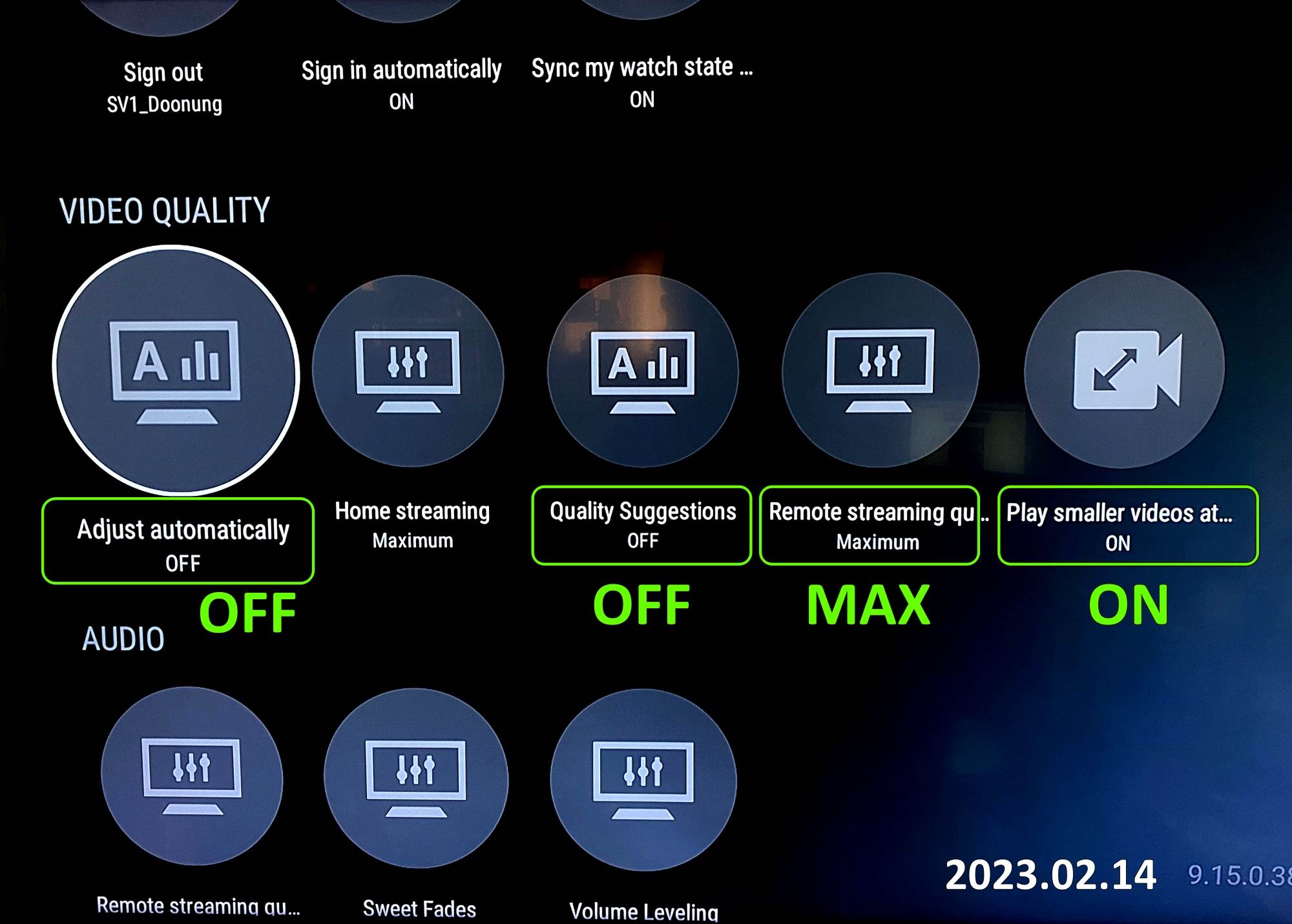
ตั้งใน Setting › Quality ของแอป Plex — ทำทุกอุปกรณ์ที่จะเล่น (ทำครั้งเดียวต่อเครื่อง)

1

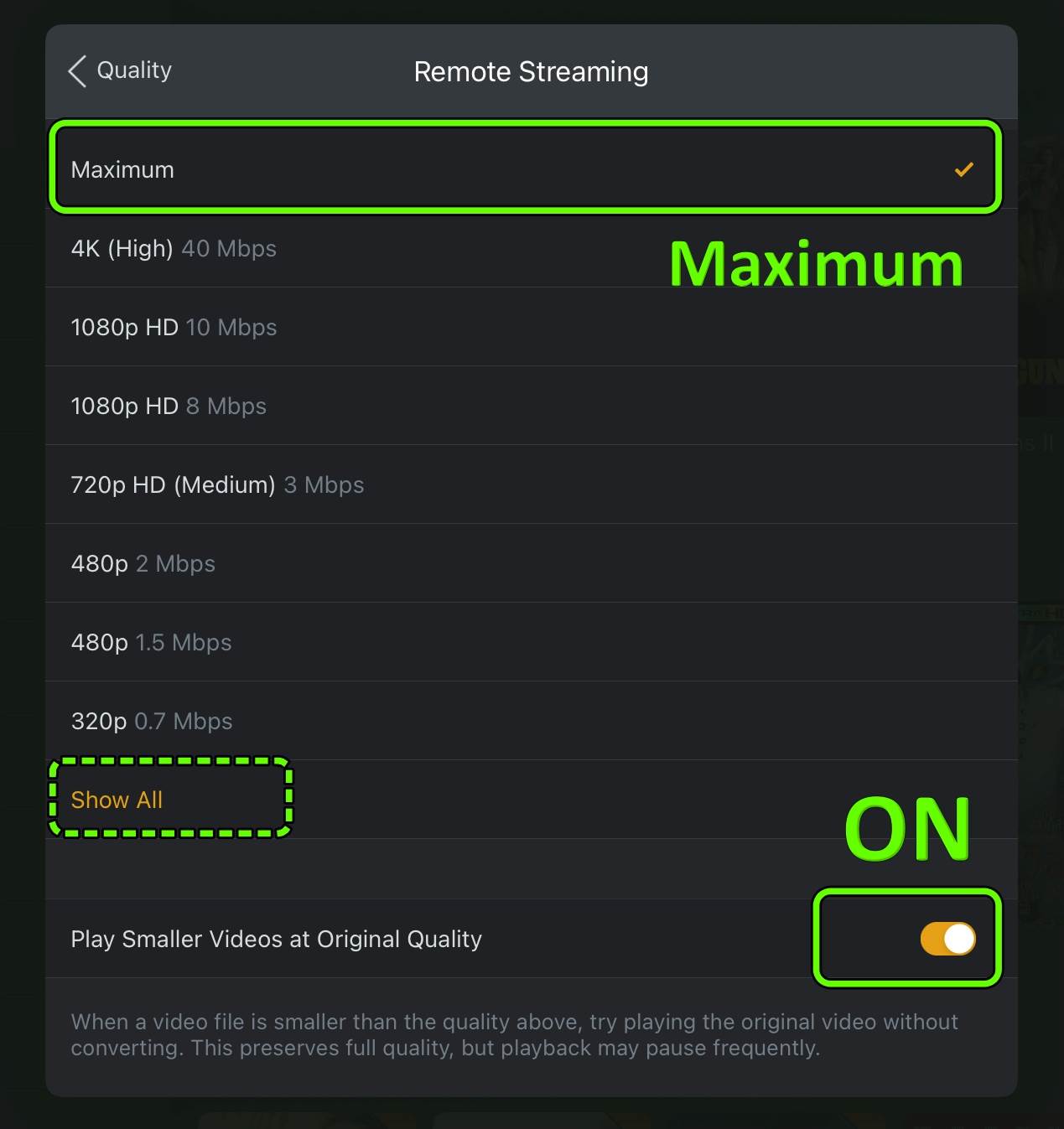
Bitrate = Maximum / Original

ที่ Remote Streaming / Quality ตั้งเป็น Maximum หรือ Original (ถ้าไม่เจอ ให้กด Show all ก่อน) และปิด Limit Cellular Data ถ้าใช้ซิม

SET ▸ Maximum / Original
2

Play Smaller Video at Original

เปิดตัวเลือกนี้ เพื่อบังคับให้เล่นแบบ Direct Play

ON ▸ Play Smaller Video at Original Quality
3

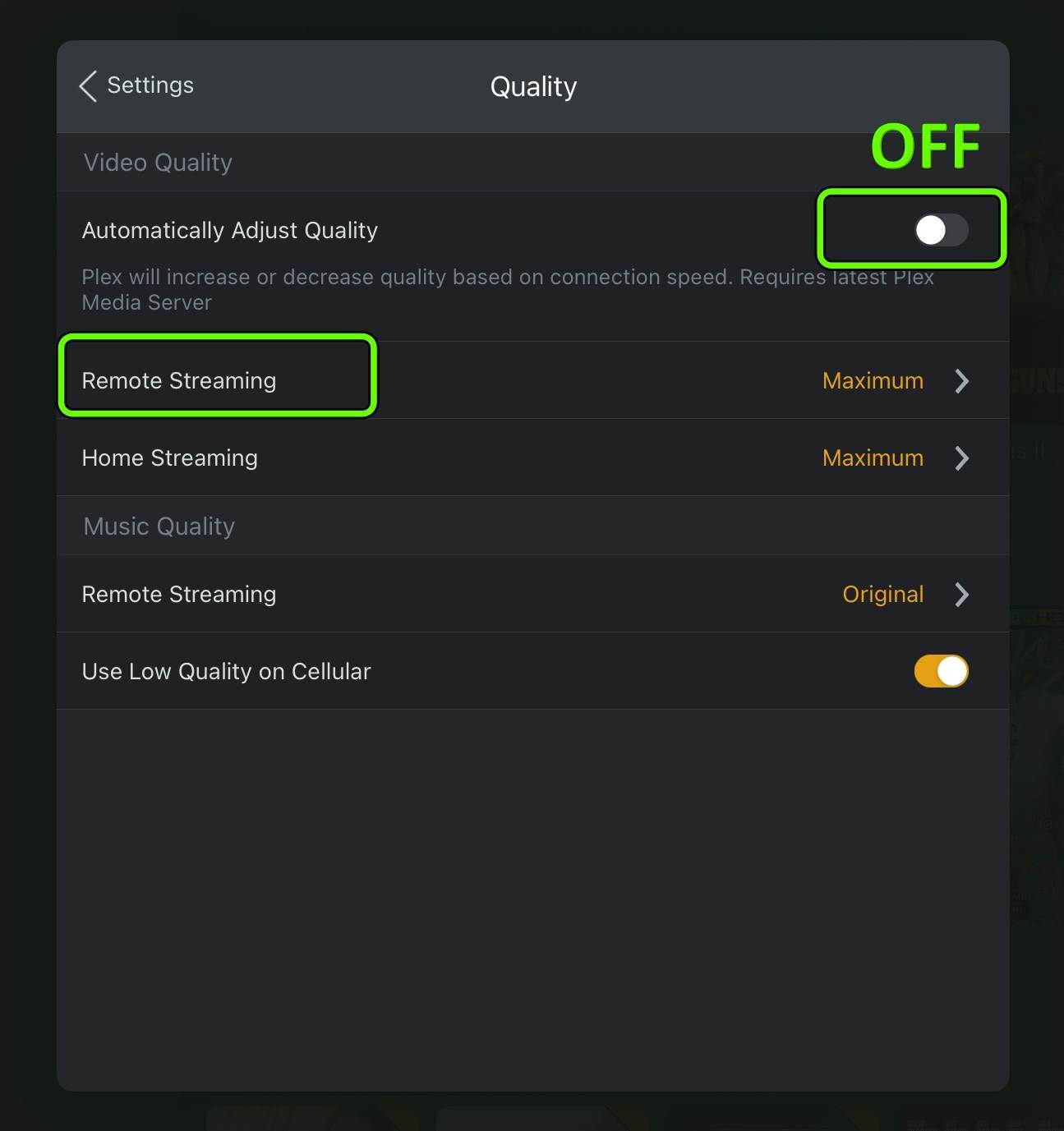
ปิด Auto Adjust + Quality Suggestion

ปิดทั้งคู่ ไม่ให้ Plex แอบลด Bitrate เราในบางครั้ง

OFF ▸ Auto Adjust Quality & Quality Suggestion
4

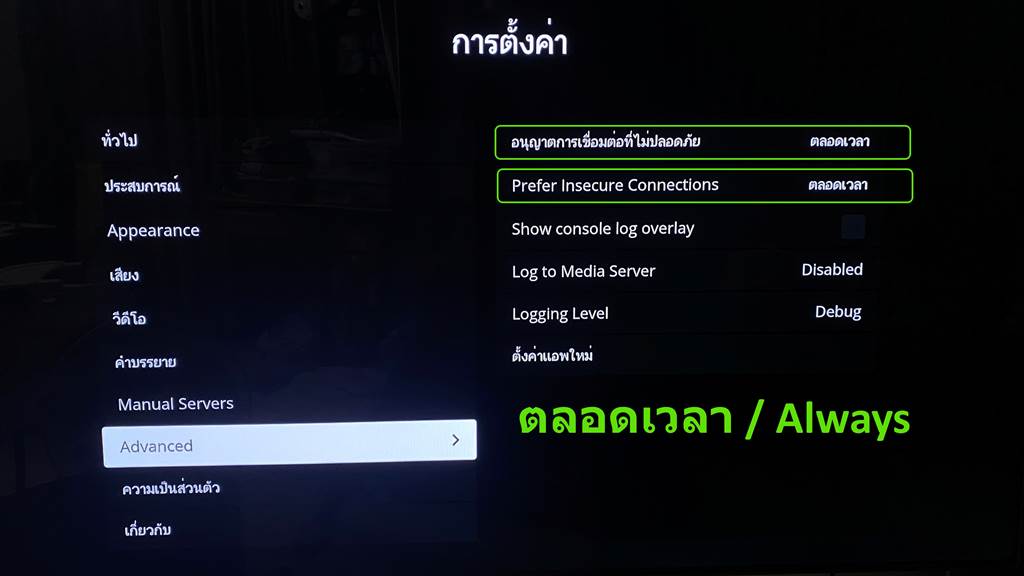
Allow Insecure Connection = Always

เฉพาะกล่อง Android & Smart TV — มี 2 บรรทัด เปลี่ยนทั้งคู่ ไม่งั้นเชื่อมต่อ Server ไม่ได้

SET ▸ Always (ทั้ง 2 บรรทัด)
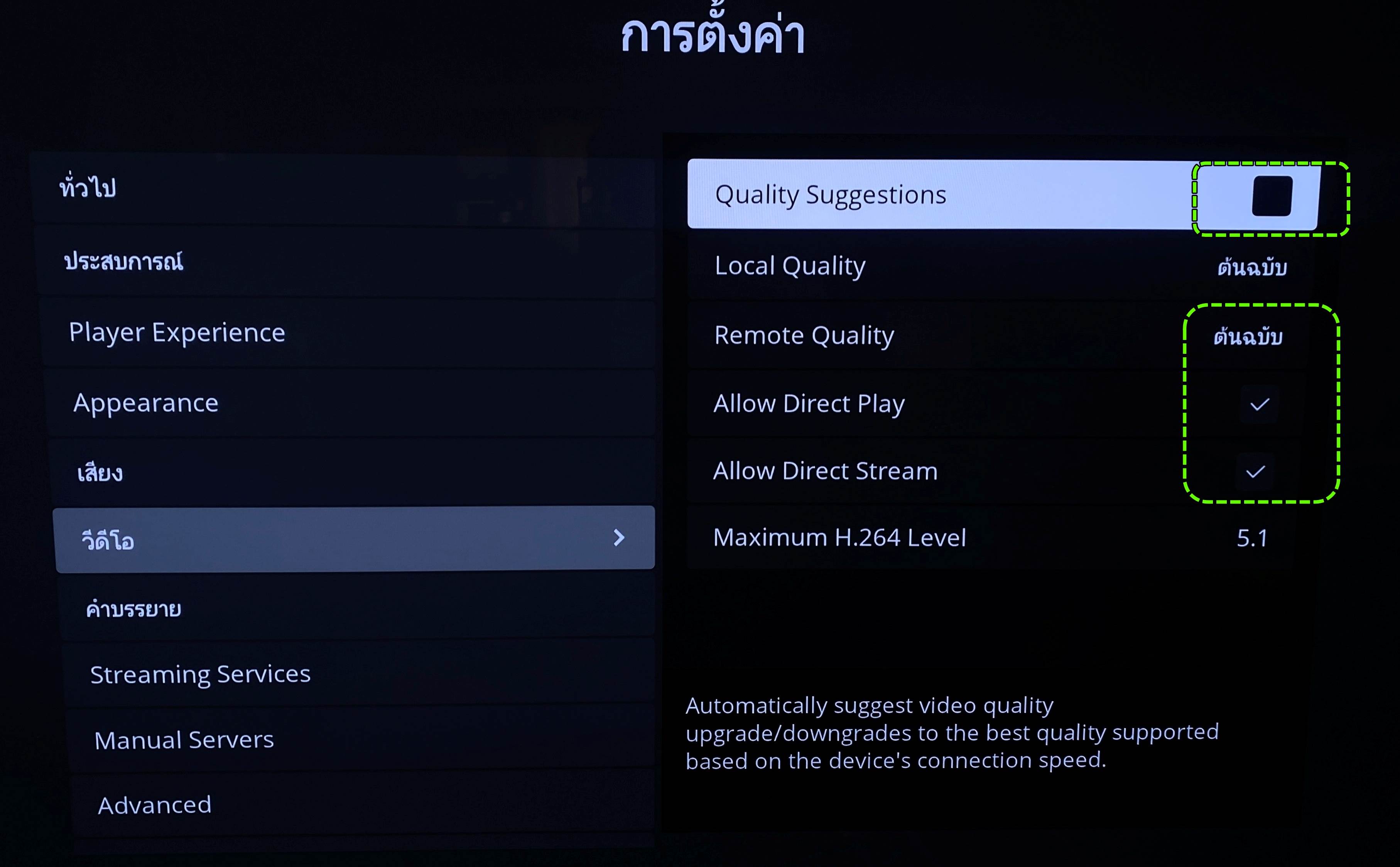
สำหรับ Smart TV LG / Samsung / Hisense (ไม่ใช่ Android) ตั้งเพิ่ม: เปิด Allow Direct Play และ Allow Direct Stream · ติ๊กถูก Disable Bitrate Limit · Samsung รุ่นใหม่ติ๊ก Force Direct Play · LG/SS (อัปเดต 2023-10) ให้ ปิด Quality Suggestions ไม่งั้นค้างที่ "Checking Connection speed"
🟢
กล่อง Android / Google TV / Nvidia Shieldตัวเลือกที่ดีของ Plex
  1. เปิดแอป Plex → เมนูซ้ายเลื่อนลงล่างสุด → Settings
  2. ตั้ง Quality = Maximum / Original
  3. เปิด Play Smaller Video at Original Quality · ปิด Auto Adjust + Quality Suggestion
  4. เปลี่ยน Allow Insecure Connection = Always ทั้ง 2 บรรทัด
  5. ตั้งค่าระบบของกล่อง: เปิด Match frame rate และ HDR / Dolby Vision
Android TV Plex Settings
Nvidia Shield: รองรับ Dolby Vision และเสียงทุกแบบสูงสุด (Atmos EAC3 + TrueHD) — Direct Play ไฟล์หนักได้ดีที่สุดในกลุ่ม Android · ไม่ต้องจ่ายค่า Activate
📺
Smart TV — LG, Samsung, Hisense, Sonyแอป Plex บนทีวี
  1. เปิดแอป Plex → Settings → ตั้ง Quality เป็นสูงสุด
  2. เปิด Allow Direct Play และ Allow Direct Stream
  3. ติ๊กถูก Disable Bitrate Limit
  4. Samsung รุ่นใหม่: ติ๊ก Force Direct Play
  5. LG/SS (อัปเดต 2023-10): ปิด Quality Suggestions ไม่งั้นค้างที่ Checking Connection speed
การตั้งค่า Quality & Direct Play
Smart TV Config 1 Smart TV Config 2
ปิด Quality Suggestions (ป้องกันค้างหน้า speed check)
Disable Quality Suggestions
ข้อจำกัดของ Smart TV: LG/Samsung/Hisense รองรับซับแค่แบบ SRT เท่านั้น (ไม่รองรับ PGS/VOB/ASS) · Hisense มีปัญหาเล่น 4K ไม่ได้จะ Transcode เป็น 1080p · ลำโพงทีวีทุกรุ่นไม่รองรับ TrueHD — อย่าเลือกเสียง TrueHD
🍎
Apple TV 4Kแอป Plex หรือ Infuse
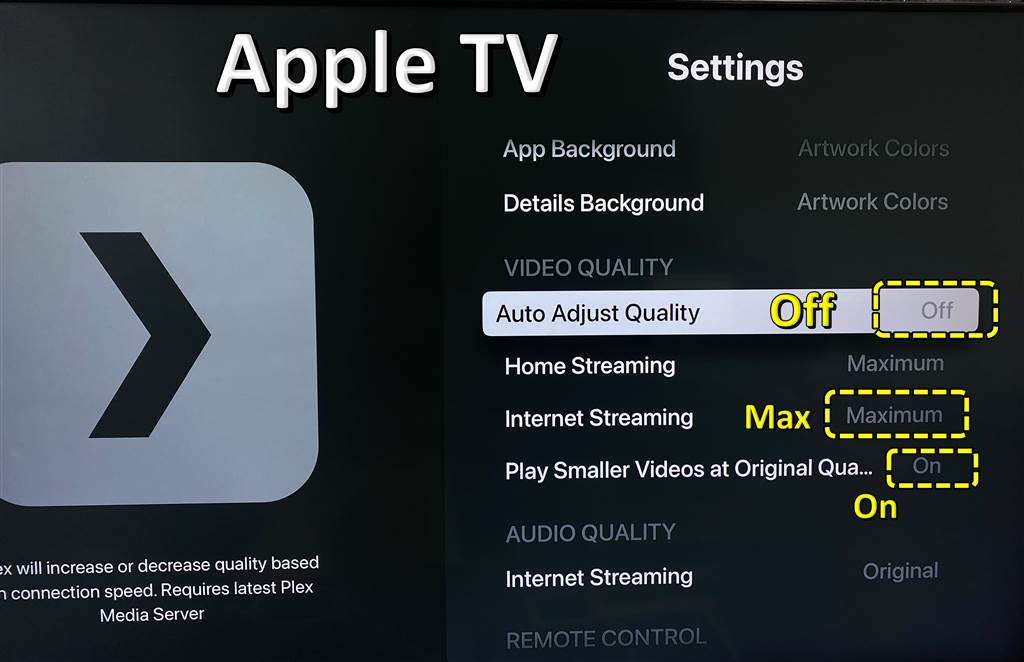
  1. เปิดแอป Plex → เมนูซ้ายเลื่อนลงล่างสุด → Settings → ตั้ง Quality สูงสุด
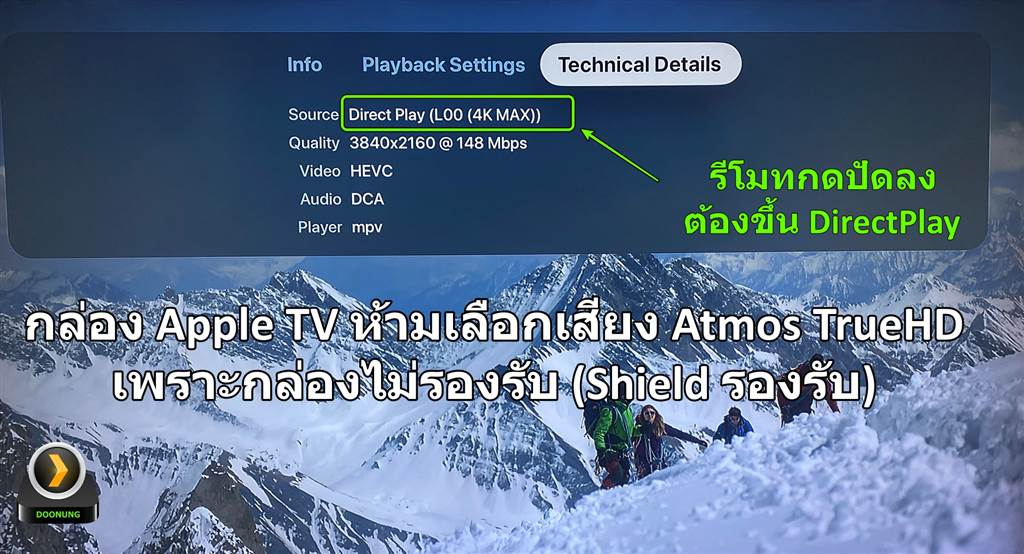
  2. ห้ามเลือกเสียง TrueHD เพราะ Apple TV ไม่รองรับ จะเกิด Transcode กระตุก/Buffer
  3. แนะนำใช้แอป Infuse ต่อ Plex Server แทน — เล่น 4K Original Direct Play ลื่น เสียงออก Atmos EAC3 (DDP) เต็ม (แอป Plex ตรงๆ มี bug เสียงไม่ออก DDP)
การตั้งค่า Quality บน Apple TV
Apple TV Plex Settings
เปิด Playback Info เพื่อตรวจเช็ค Direct Play
Apple TV Playback Info Direct Play Check
หมายเหตุ: Apple TV รองรับ Dolby Vision (ต้องเล่นด้วยแอป Plex) · เสียง Atmos EAC3 ต้องเล่นด้วย Infuse · ไม่ต้องจ่ายค่า Activate
📱
มือถือ / แท็บเล็ต / iPadiOS & Android
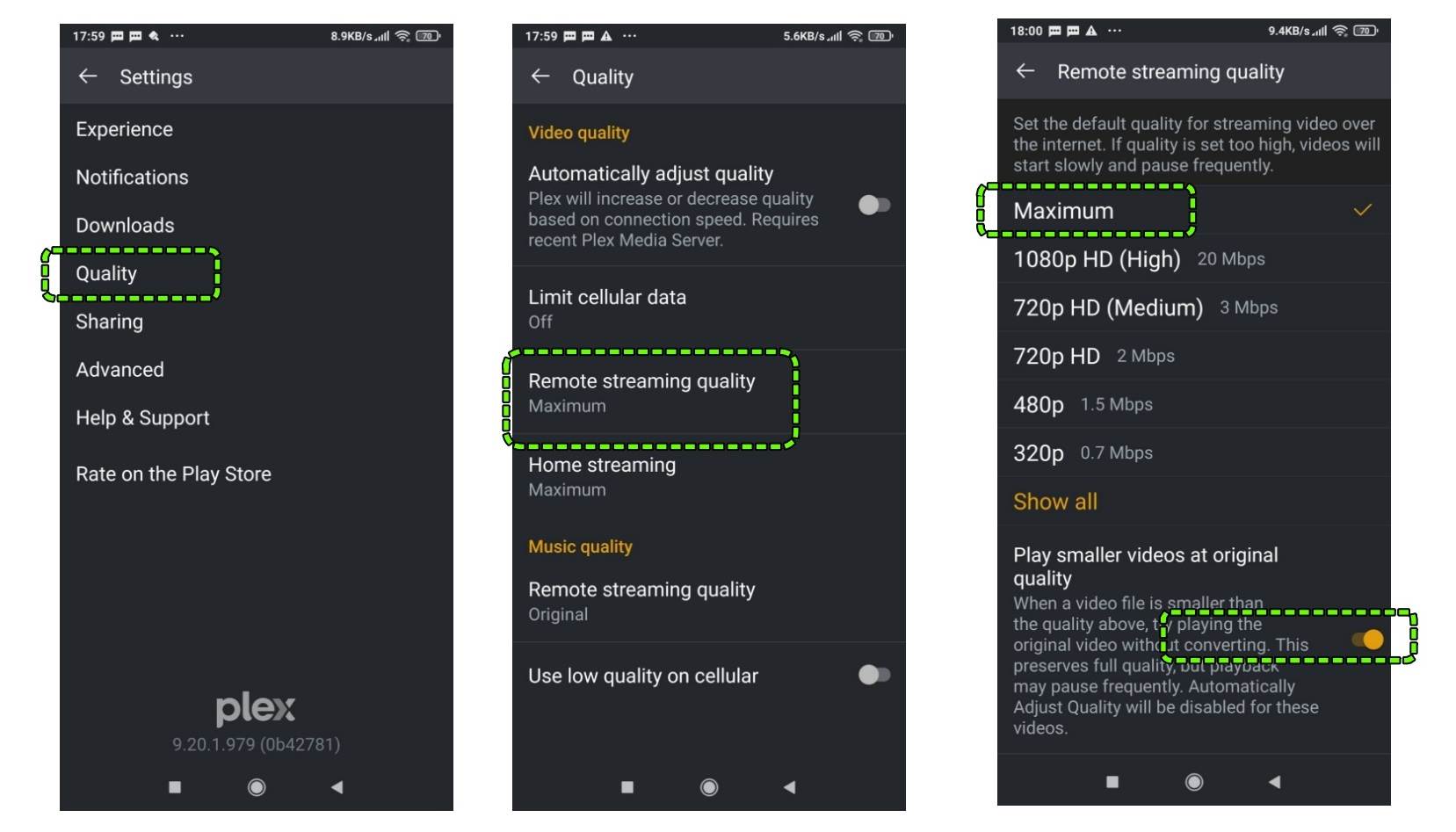
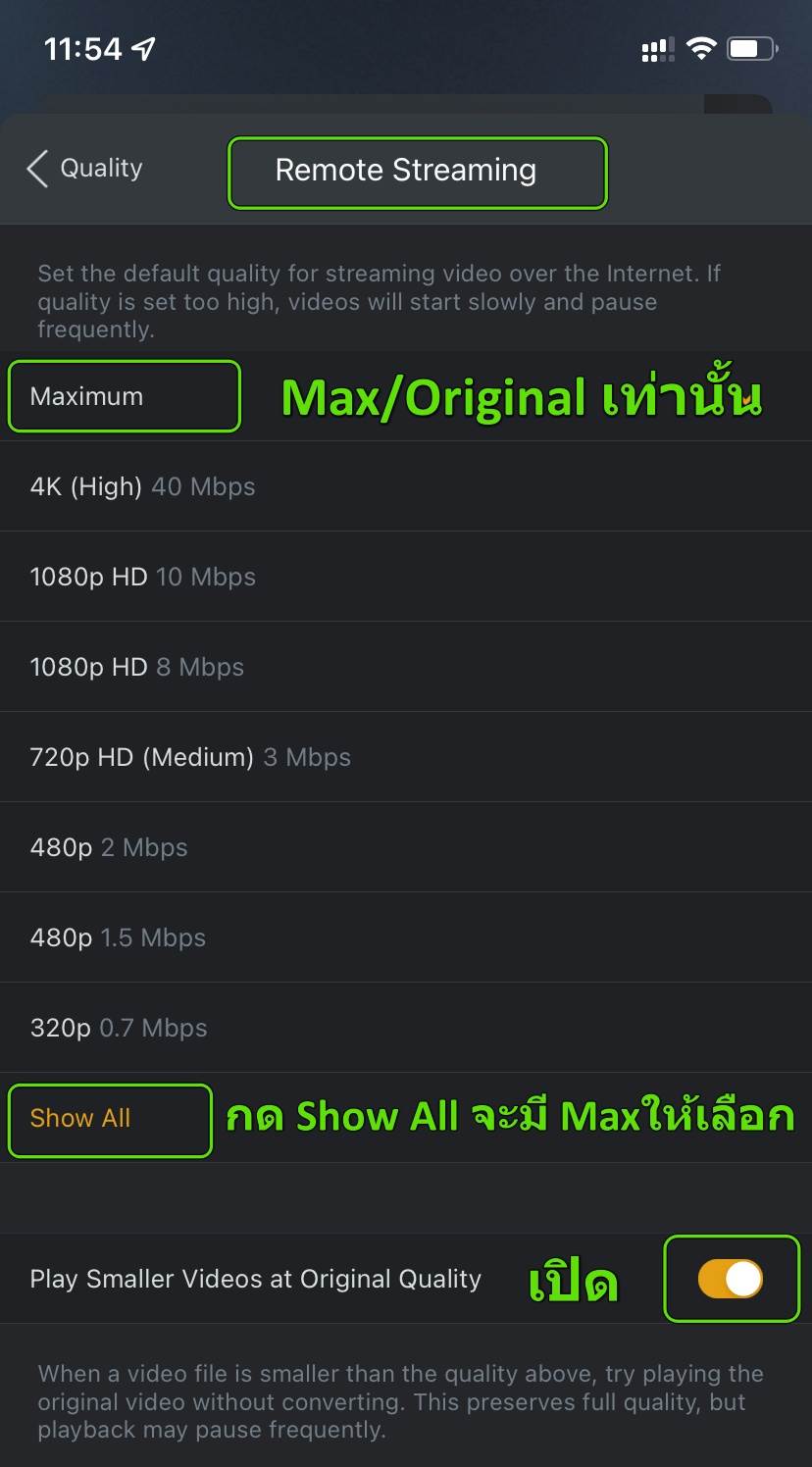
  1. เปิดแอป Plex → รูปโปรไฟล์ → SettingsQuality
  2. ตั้ง Video Quality และ Home/Remote Streaming เป็น Maximum / Original (กด Show all ถ้าไม่เจอ)
  3. เปิด Play Smaller Video at Original Quality
  4. ปิด Auto Adjust Quality และ Quality Suggestion
  5. ปิด Limit Cellular Data ถ้าเล่นผ่านซิม (ระวังค่าเน็ต แนะนำใช้ WiFi)
Android Mobile
Android Mobile Quality Settings
iPhone / iOS
iPhone Quality Settings
iPad
iPad Settings Part 1 iPad Settings Part 2
มือถือ/iPad ต้องจ่ายค่า Activate 200 บาท (ครั้งเดียว) ไม่งั้นเล่นได้แค่ 1 นาทีแล้วเด้ง — อ่านหัวข้อ Activate ด้านล่าง
💻
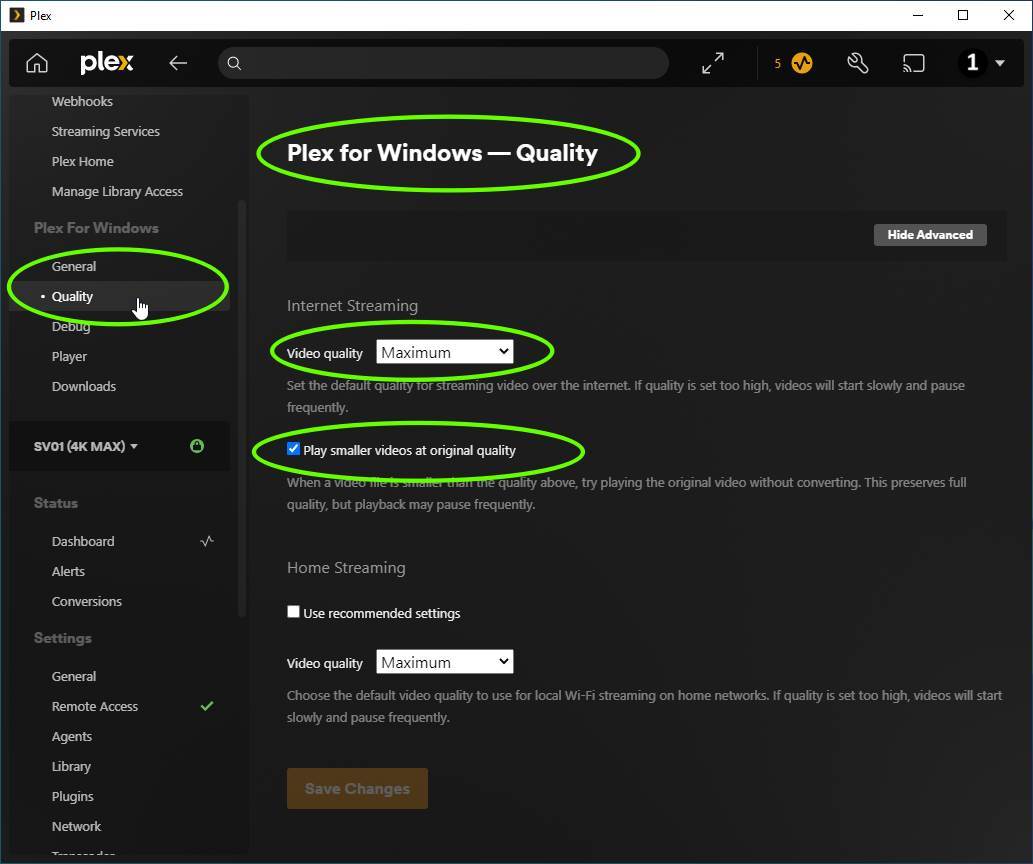
คอม PC Windows / Macต้องใช้แอป — ห้ามเล่นผ่านเว็บ
  1. ห้ามเล่นผ่านเว็บเบราว์เซอร์ (app.plex.tv) — จะ Transcode 4K เสมอ ภาพ/เสียงโดนลดคุณภาพ กระตุก
  2. โหลดโปรแกรม Plex จาก plex.tv — มี 2 ตัว: Plex Media Server (ทำ Server — ไม่ใช้ดูหนัง) และ Apps & Devices (ตัวนี้ใช้ดูหนัง)
  3. แอป Plex for Windows กดเล่น Play Original Quality ได้
  4. ตั้งค่า Quality ทุกค่าเป็น Maximum / Original
Plex for Windows Settings
PC ไม่ต้องจ่ายค่า Activate · ไฟล์ 4K HEVC + TrueHD/DTS:X เบราว์เซอร์เล่นตรงไม่ได้ ต้องใช้แอปเท่านั้น
🎬
กล่อง Zidoo, Zappiti, DUNEห้ามใช้ Plex — ใช้ Emby

กล่อง HD Player กลุ่มนี้ เล่น Plex ไม่ได้ดี ต้องใช้ Emby Server + เปิด External Player → เลือก Native Player ของกล่อง ถึงจะเล่น 4K Full RIP ลื่นเหมือนเสียบ HDD

ไปที่คู่มือ Emby (สำหรับ Zidoo/Zappiti/DUNE) →
เช็คให้ชัวร์

กด Playback Info เพื่อเช็ค

ตั้งค่าเสร็จต้องเช็คทุกครั้ง — ลูกค้าส่วนใหญ่พลาดตรงนี้และไม่ค่อยเช็ค

  1. เปิดหนังเรื่องไหนก็ได้ ระหว่างเล่นกดปุ่ม Playback Info
  2. ต้องขึ้นคำว่า Direct Play ทั้งด้านภาพและเสียง = ถูกต้อง ✓
  3. ถ้าขึ้น Transcode = ไม่ดี (โหลดช้า กระตุก ภาพซีดไม่ออก HDR เสียงถูกลดทอน) → กลับไปแก้ค่า Bitrate
เวลาถามแอดมิน: รบกวนแนบรูป Playback Info มาด้วยเสมอ ไม่งั้นแอดมินมืดแปดด้าน เพราะแต่ละคนปัญหาไม่เหมือนกัน ไม่มีคำตอบตายตัว
VIDEODirect Play ✓
QualityOriginal · 4K 2160p
HDRDolby Vision
AUDIODirect Play · TrueHD Atmos
↑ หน้าจอ Playback Info ที่ตั้งค่าถูก — มองหา "Direct Play" ทั้งภาพและเสียง
เรื่องค่าใช้จ่ายแอป

การ Activate & Plex Pass

บางอุปกรณ์ต้องจ่ายค่า Activate ครั้งเดียวให้บริษัท Plex (ไม่เกี่ยวกับค่าสมาชิก)

ไม่ต้องจ่าย Activate

อุปกรณ์ที่เคลื่อนย้ายไม่ได้

เล่น Plex ได้ฟรี ไม่ติด Playback Limit

Smart TVAndroid BoxApple TVWindows PCMacbook
Plex Pass ≠ Activate: Plex Pass สำหรับ คนทำ Plex Server เท่านั้น — ลูกค้าไม่ต้องซื้อ (ราคาแพง จ่ายรายเดือน ไม่คุ้มสำหรับผู้ใช้ทั่วไป) · iOS แนะนำซื้อ Plex Activate ของแท้ (ครั้งเดียวใช้ทุกเครื่อง) · Android มีตัว APK crack เลี่ยงค่า Activate แต่แนะนำซื้อของแท้ดีกว่า ราคาไม่แพง อัปเดตได้ตลอด
ตารางอ้างอิง

กล่องไหนรองรับ ภาพ / เสียง / ซับ อะไรบ้าง

ใช้เลือกอุปกรณ์ และเข้าใจว่าทำไมบางเครื่องเกิด Transcode

อุปกรณ์ภาพ Dolby Visionเสียงซับไตเติล
Nvidia Shieldรองรับทุกแบบ (Atmos EAC3 + TrueHD)SRT, PGS, VOB (ไม่ได้ ASS)
Apple TV 4Kได้ (เฉพาะแอป Plex)เกือบทุกแบบ ยกเว้น TrueHD Atmos*ทุกแบบ (SRT, PGS, VOB, ASS)
Mi Box Sไม่รองรับDTS, AC3, EAC3, Atmos EAC3 (ไม่ได้ DTS-HDMA/TrueHD)SRT, PGS, VOB (ไม่ได้ ASS)
Smart TV Sony (Android)SRT, PGS, VOB (ไม่ได้ ASS)
Smart TV Samsung (Tizen)SRT เท่านั้น
Smart TV LG (WebOS)SRT เท่านั้น
Smart TV Hisense (VIDAA)เล่น 4K ไม่ได้ (Transcode → 1080p)SRT เท่านั้น
* Apple TV: เสียง Atmos EAC3 ต้องเล่นด้วยแอป Infuse · TrueHD เล่นได้แค่ Channel หลัก ยังไม่ออก Atmos · ระบบเสียงทั้งหมด: ค่าย DTS (DTS, DTS-HDMA, DTS-X) / ค่าย Dolby (AC3, EAC3/DD+, Atmos EAC3, TrueHD, Atmos TrueHD)
คำถามที่พบบ่อย

เช็คก่อนทักแอดมิน

Qทำไมโหลดช้า ภาพไม่ชัด เสียงไม่ดี กระตุก?+
สิ่งสำคัญที่สุดคือต้องตั้งค่าเพิ่ม Bitrate ก่อน — เข้าแอป Plex บนอุปกรณ์นั้น → Setting / Quality / Remote → เปลี่ยนจากค่าเดิม (ประมาณ 2–4 Mbps) เป็น Original หรือ Maximum · ต้องทำกับทุกอุปกรณ์ที่ใช้เล่น
QSmart TV จะ Log in เข้าใช้งานยังไง?+
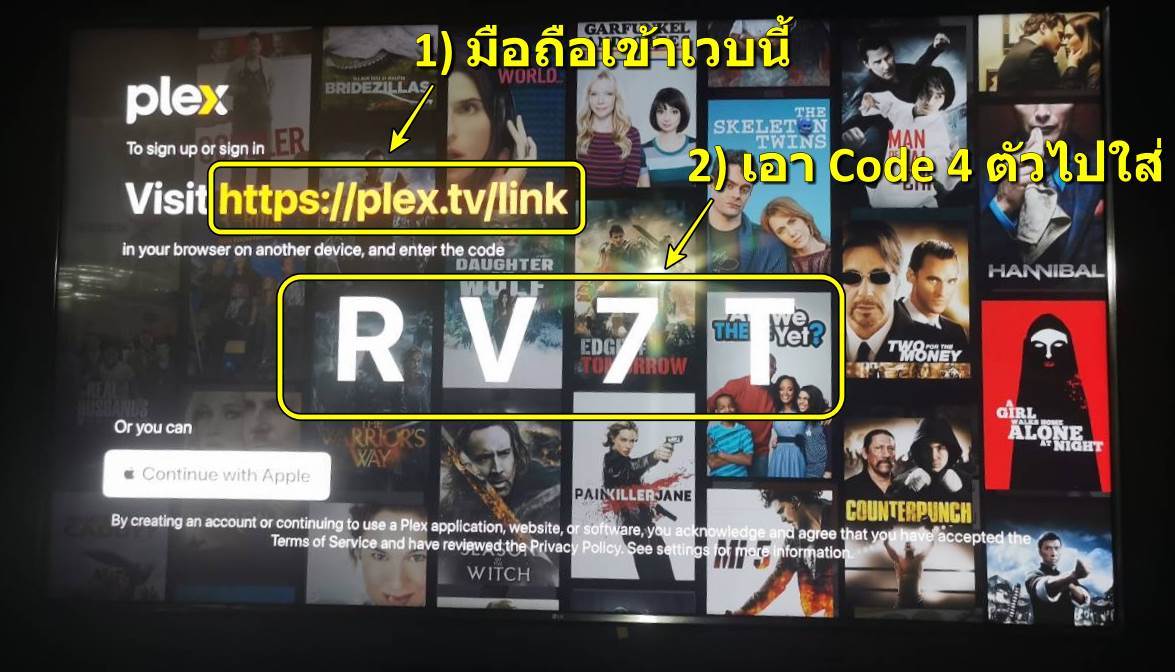
ใช้วิธี Link Account ด้วยรหัส 4 ตัว (อ่านหัวข้อ Link Account ด้านบน) ง่ายกว่าพิมพ์ User/Password บนทีวี
Qทำไมบางเครื่องขึ้นให้จ่ายตัง บางเครื่องไม่ต้อง?+
เป็นเรื่องค่า Activate ของบริษัท Plex — อุปกรณ์ Mobile (มือถือ/iPad) ต้องจ่าย 200฿ ครั้งเดียว ส่วน Smart TV / Android Box / Apple TV / PC เล่นฟรี (อ่านหัวข้อ Activate)
QApple TV 4K ใช้แอปไหนดีที่สุด?+
แนะนำ Infuse (เชื่อมต่อ Plex Server) เล่น 4K Original Direct Play ลื่น เสียงออก Atmos DDP เต็ม · แอป Plex ตรงๆ มี bug เสียงไม่ออก Atmos DDP
QLog In แล้วมองไม่เห็นหนัง?+
ยังไม่ได้กดรับหนังจากแอดมิน — แนะนำกดรับผ่านหน้าเว็บ (Chrome/Safari) ที่ Manage Library Access จะง่ายกว่าทำผ่านแอป
Qฟ้องว่าไม่เจอ Server?+
เข้า Setting เปิด Allow Insecure Connection = Always (2 บรรทัด) จะมองเห็น Server
Qเล่นหนัง 4K ให้ลื่นต้องทำยังไง?+
ต้องมีเน็ตความเร็วสูง และกดเล่นแบบ Original 2160p เท่านั้น ห้ามกดแปลง 4K → 1080p (Transcode) เพราะจะได้ภาพสีเพี้ยน กระตุก · ถ้าเน็ตช้าให้เข้าหมวด 1080p เล่นตรงๆ ดีกว่าฝืนเล่น 4K

ตั้งตามแล้วยังไม่ได้ Direct Play?

ส่งรูปหน้าจอ Playback Info มาให้แอดมินดู พร้อมบอกอุปกรณ์ที่ใช้ เดี๋ยวช่วยเช็คให้ทันที